iPhone 怎么添加紫卡 eSIM?从二维码安装到收短信的完整顺序
大家好,我是小Lark,今天我们继续聊聊海外SIM那些事😊
本文目录
一、iPhone 怎么添加紫卡 eSIM?从二维码安装到收短信的完整顺序
iPhone 扫码后出现新线路,还要核对号码已开通、默认数据线路和 Wi-Fi 通话。按这个顺序装,避免误删二维码。
手上已经收到紫卡 eSIM 邮件,先别急着点“添加 eSIM”。把 iPhone 机型、购买地区、网络和订单状态看完,再扫码。手机显示“已添加”只证明配置写进去了,是否能用还取决于开通状态和当前网络。
我把 Apple 的 iPhone 安装说明与 LarkSIM 商品页的交付顺序对过一遍。本文只处理能在 iPhone 本机添加 eSIM 的情况。国行 iPhone 使用 X7 写卡属于另一条路径,已有 专门教程。
二、扫码前检查四件事
在“设置、通用、关于本机”找 EID,记下完整机型与地区版本。Apple 的一般支持范围从 iPhone XS、XS Max、XR 开始,但中国大陆销售的机器另有规则。看到 EID 后,仍要确认你所在位置和这张境外 eSIM 是否允许安装。
再确认手机没有运营商锁。进入“设置、通用、关于本机”,看运营商锁一栏;显示“无 SIM 卡限制”才适合继续。连接可靠 Wi-Fi,保持电量充足。邮件里的二维码可以在电脑或另一台设备打开,方便用 iPhone 扫描。如果二维码就在这部 iPhone 的邮件里,Apple 说明 iOS 17.4 及更新版本可长按二维码图片选择添加 eSIM,具体以手机显示的操作为准。
最后看交付邮件。LarkSIM 当前商品页说明,客服先完成紫卡号码激活和首月充值,再发送安装二维码。还没有收到邮件,先查垃圾邮件及订单状态,别拿别人的二维码试装。
三、把二维码写进 iPhone
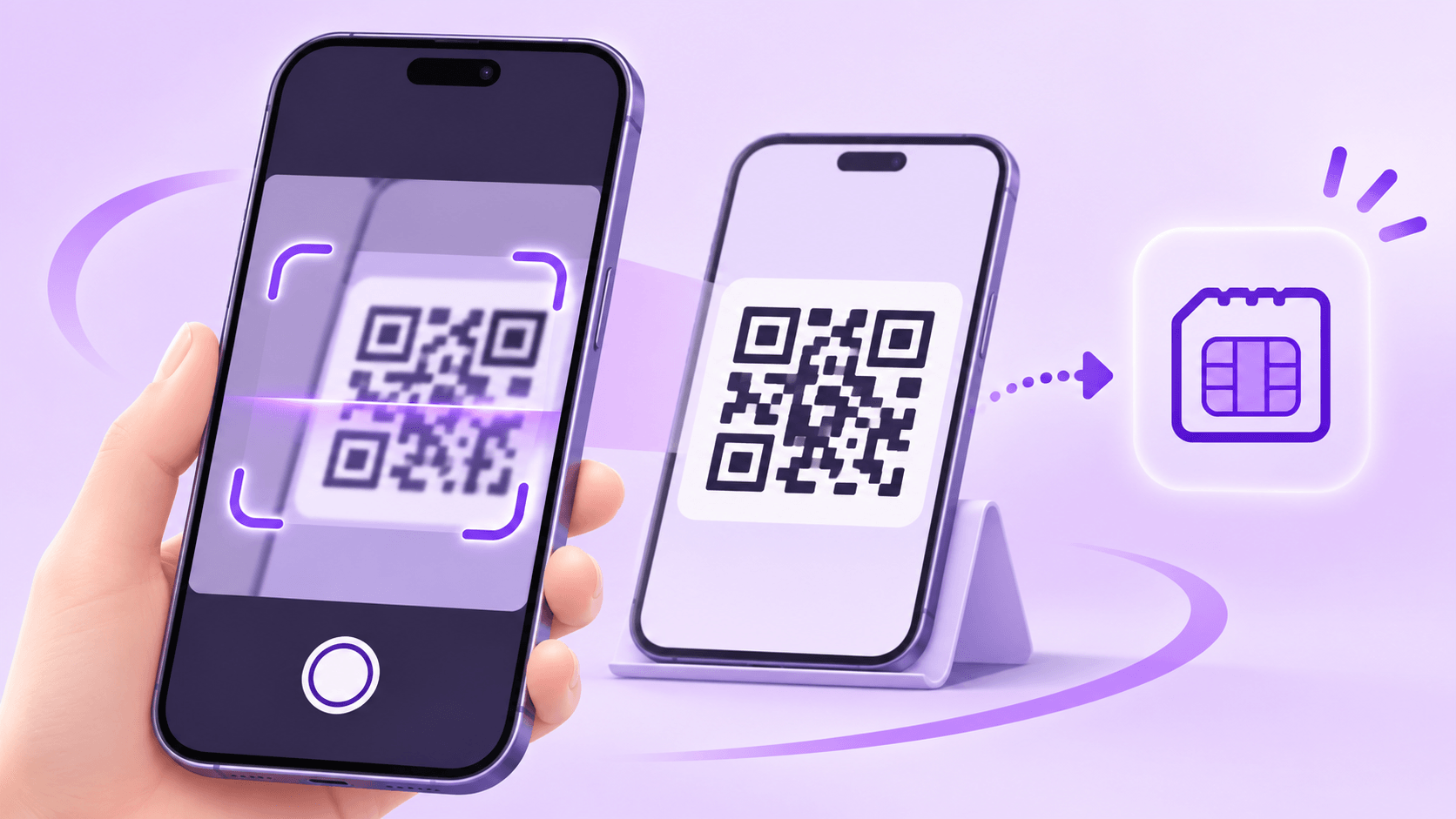
1. 打开“设置”,进入“蜂窝网络”或“移动数据”。保留国内主卡原有设置。
2. 点“添加 eSIM”,选择“使用二维码”。手机名称随 iOS 版本和语言改变,找的是扫描运营商二维码的入口。
3. 对准邮件里的安装码,等待手机识别。出现确认页后核对是要添加新线路,再按屏幕提示继续。不要在下载中途关闭网络或反复扫同一个码。
4. 添加完成后给新线路起一个容易认出的标签,例如“美国号”。在默认语音和蜂窝数据设置里,明确选择日常使用的线路。人在国内时,国内卡通常继续承担数据,紫卡不作为默认上网卡。
5. 回到“蜂窝网络”,确认新线路已经出现并保持开启。此时先不要删除旧服务,也不要删除刚装上的 eSIM。
如果扫码页没有反应,先检查画面是否完整、网络是否在线和系统是否有更新。已经出现“二维码已用”或“无法添加”的提示时,停止重复尝试,保存错误画面并联系发码方核对。手动输入 SM-DP+ 地址和激活码只适用于运营商确实给了这些资料的情况,不要从网上找一组通用参数。
如果 iPhone 还在新机设置阶段,可以在系统询问蜂窝网络时使用运营商二维码。已经进入主屏幕的手机,就按上面设置里的入口添加。两种方式最终都要在设置页里看到自己的美国号线路。旧 iPhone 上的“从附近 iPhone 转移”属于运营商支持的另一项功能,手里的紫卡邮件二维码先按二维码路径办。
装完给线路命名时,顺手检查 iMessage 和 FaceTime 使用哪一个号码。系统可能让你选择默认线路,按自己原来的使用习惯保留国内主号。新美国号主要用于短信验证时,无须把全部通话和数据默认切过去。后来要改,也可以返回蜂窝网络设置调整。
四、人在国内怎样确认号码能用
紫卡 eSIM 商品页 写明中国境内主要通过 Wi-Fi 通话使用,美国号在当地没有可用的蜂窝数据服务。先让 iPhone 连接 Wi-Fi,然后进入美国号这条线路,按手机提示开启“无线局域网通话”。如果系统要求紧急服务地址,按运营商要求填写有效资料,不能随手编一个地址。
状态栏出现运营商与 Wi-Fi 通话标识后,用另一条号码给新美国号发一条普通短信。收到短信,可以继续测试自己实际要用的服务。某个平台收不到验证码时,先用普通短信确认号码线路;平台风控和号码线路是两件事。不要用反复请求验证码代替网络检查。
人在美国或其他地区,能否使用蜂窝网络还要按紫卡套餐和当地覆盖判断。旅行和国内使用的设置不同。国内继续让国内卡承担数据,检查美国号的数据漫游开关和运营商资费,避免意外扣费。
测试时别只盯着状态栏信号格。在中国境内,商品页把 Wi-Fi 通话列为接收短信的关键条件,蜂窝信号格少或者显示无服务并不单独说明号码坏了。先看 Wi-Fi 通话是否连接成功,再发普通短信。若手机提示设置紧急地址失败,按运营商要求核对地址信息。普通短信通过以后,再到具体平台申请验证码,这样能判断问题发生在哪一层。
五、为什么在 LarkSIM 下单
2026 年 11 月 19 日,Ultra Mobile 紫卡 eSIM 标价 ¥389,当前售罄。价格含客服代激活及首月 $3 基础月租,之后每 30 天续 $3。对已购买的人,客服先开通再发二维码,省去自己在境外开户与首次付款的步骤。尚未购买的人可以登记到货通知,急着要美国号可先看 美国号码选卡指南。
这笔钱不包含以后每个月的续费。按 12 个续费周期算,基础月租合计 $36,另有实际通话、短信或服务附加费用时按运营商账单为准。下单前先想好以后自行充值还是请客服代充,记录下一次扣费日。
换一部 iPhone 继续用这个号码时,先询问发码方是否支持转移或重新发码。Apple 的“附近 iPhone 转移”由运营商支持情况决定,不能假设每张第三方二维码都能用。旧手机仍可用时,先保存账号与订单资料,联系客服确认迁移路径。新机确认号码能收普通短信之后,再从旧机移除不需要的线路。
准备转卖旧机的人也要把两件事分开。删除 eSIM 配置是清理手机,取消运营商服务和停止扣费则按运营商账户处理。只在手机里点“删除”不会自动取消月租;没有先安排号码迁移,删除还可能让自己收不到后续验证短信。
六、安装卡住时先停在哪一步
找不到“添加 eSIM”,回到型号与地区版本检查。手机显示有运营商锁,先处理解锁,再安装。二维码读不出,换另一块屏幕显示并检查 Wi-Fi。二维码提示失效或已使用,保留页面,不删除已经存在的线路,由客服确认是否需要重发。线路已出现却没有短信,先查客服是否完成开通,再检查 Wi-Fi 通话与默认线路。
最后回到设置页,看见美国号线路;再用普通短信测试,确认收到。如果正常,把下一次续费日期记好。线路没出现或普通短信始终不通,就停下操作,带订单号和错误截图联系 LarkSIM 客服。此时反复删除、重装,通常只会让一次性二维码更难处理。
真实英国 +44 号码 · 国内现货发货 · 中文激活教程
giffgaff 英国实体 SIM 卡
本人注册并管理真实英国手机号,国内现货发货。自助卡适合已有充值方式的人,省心卡内含 £10 官方充值券。